初期設定の流れ
- STEP 1 テンプレートをコピーする
- STEP 2 設定サイドバーを開く
- STEP 3 初回権限承認を完了する
- STEP 4 通知先メールアドレスを入力する
- STEP 5 Google カレンダー ID を確認して入力する
- STEP 6 表示名と Web サイト情報を入力する
- STEP 7 設定を保存する
- STEP 8 テストメールを送って受信を確認する
- STEP 9 通知開始を実行し、ホームシートで状態を確認する
画像つきの設定手順
STEP 1
テンプレートをコピーする
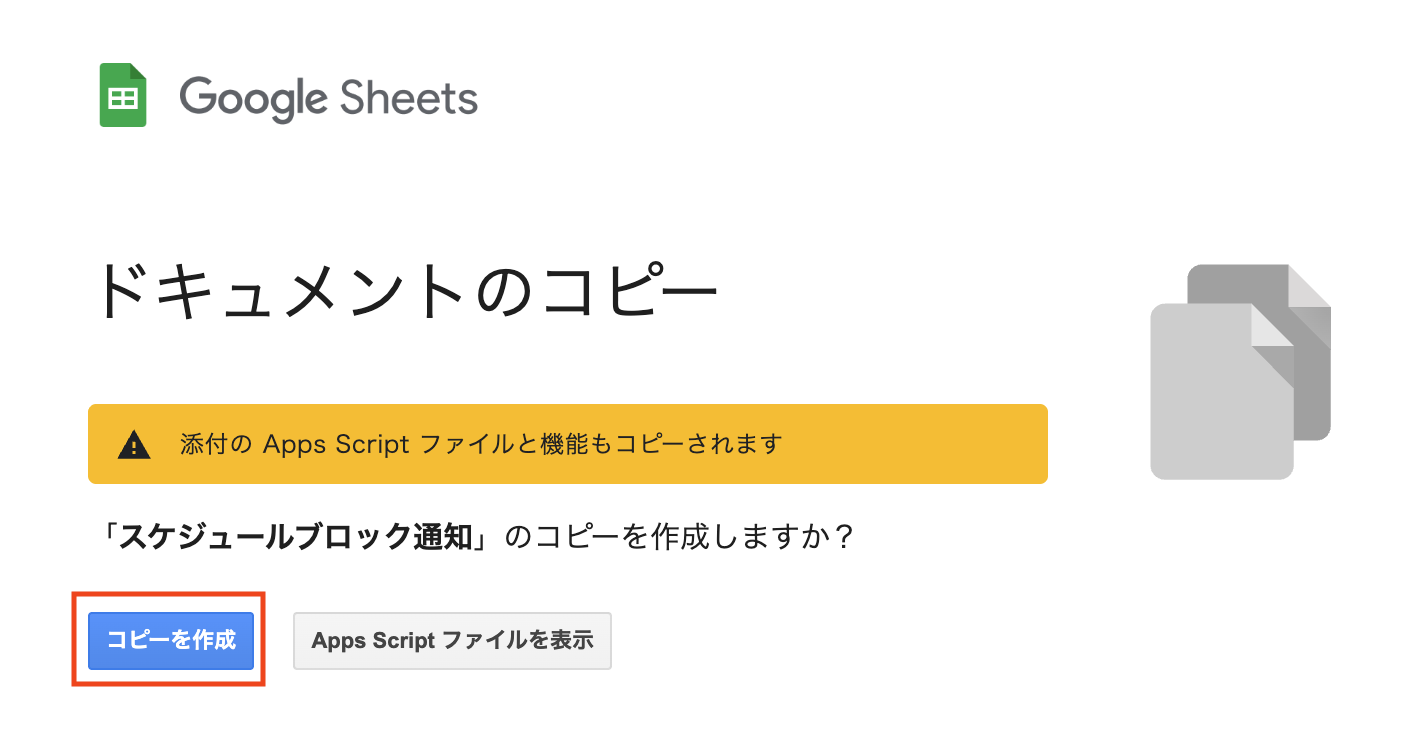
購入後に受け取った Google Sheets テンプレートを、自分の Google ドライブにコピーします。
- コピー確認画面で「コピーを作成」を押す
- コピー後に「ホーム」/「使い方」/「設定」/「ログ」シートが見えることを確認する
STEP 2
設定サイドバーを開く
テンプレートを開いたら、上部メニューから設定画面を開きます。
- Google Sheets 上部の「Schedule Block Notifier」メニューを開く
- 「設定を開く」を押す
- 右側に設定サイドバーが開いたら次へ進む

STEP 3
初回権限承認を完了する
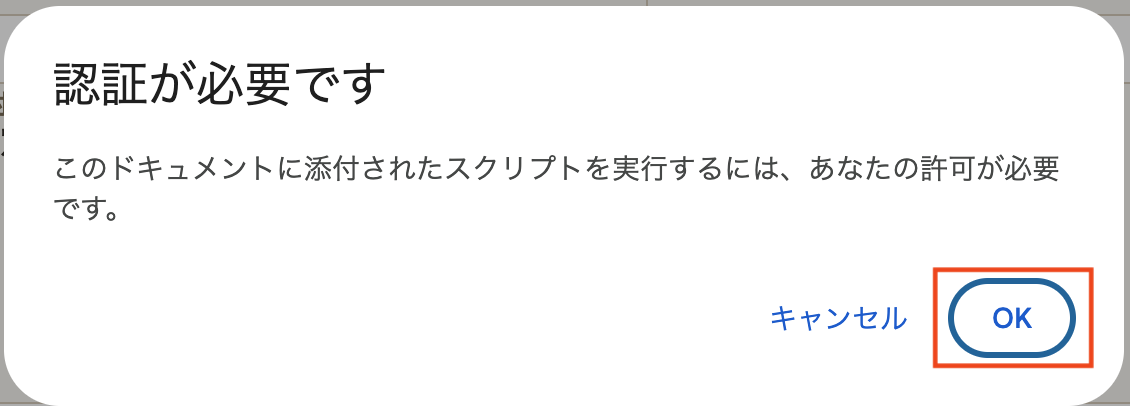
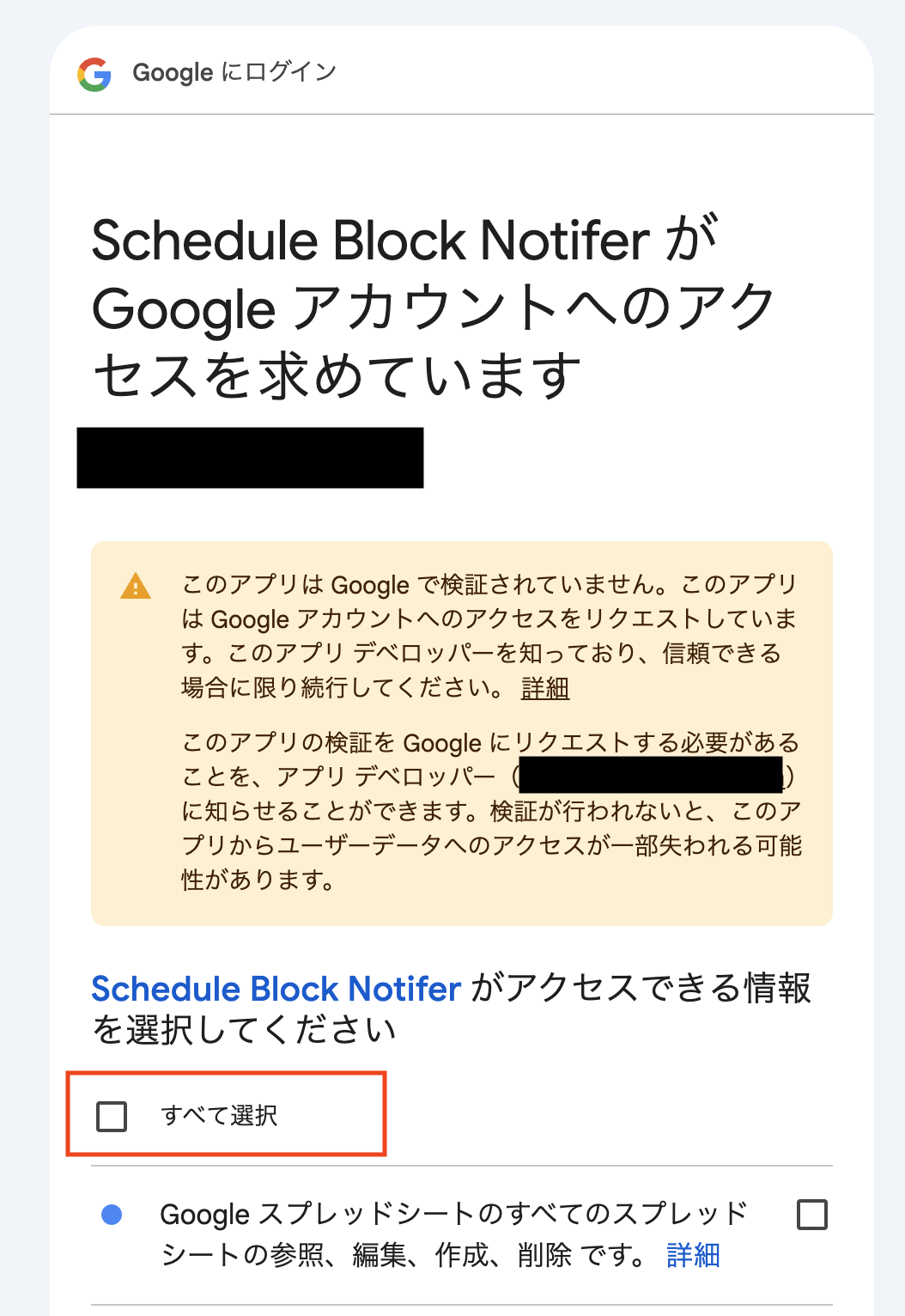
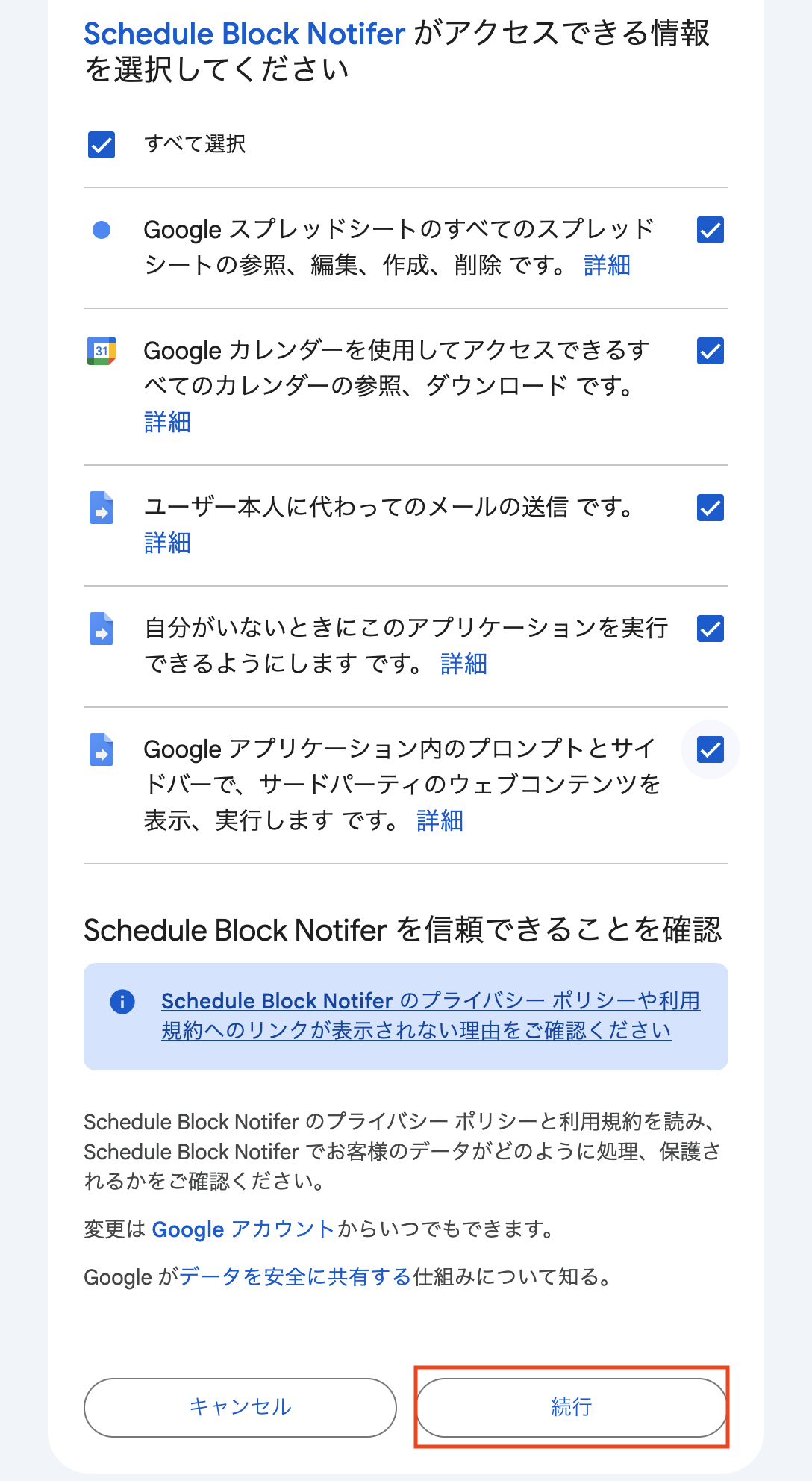
初回だけ、Google Sheets・Google カレンダー・Gmail を使うための承認が必要です。
- 認証ダイアログで「OK」を押す
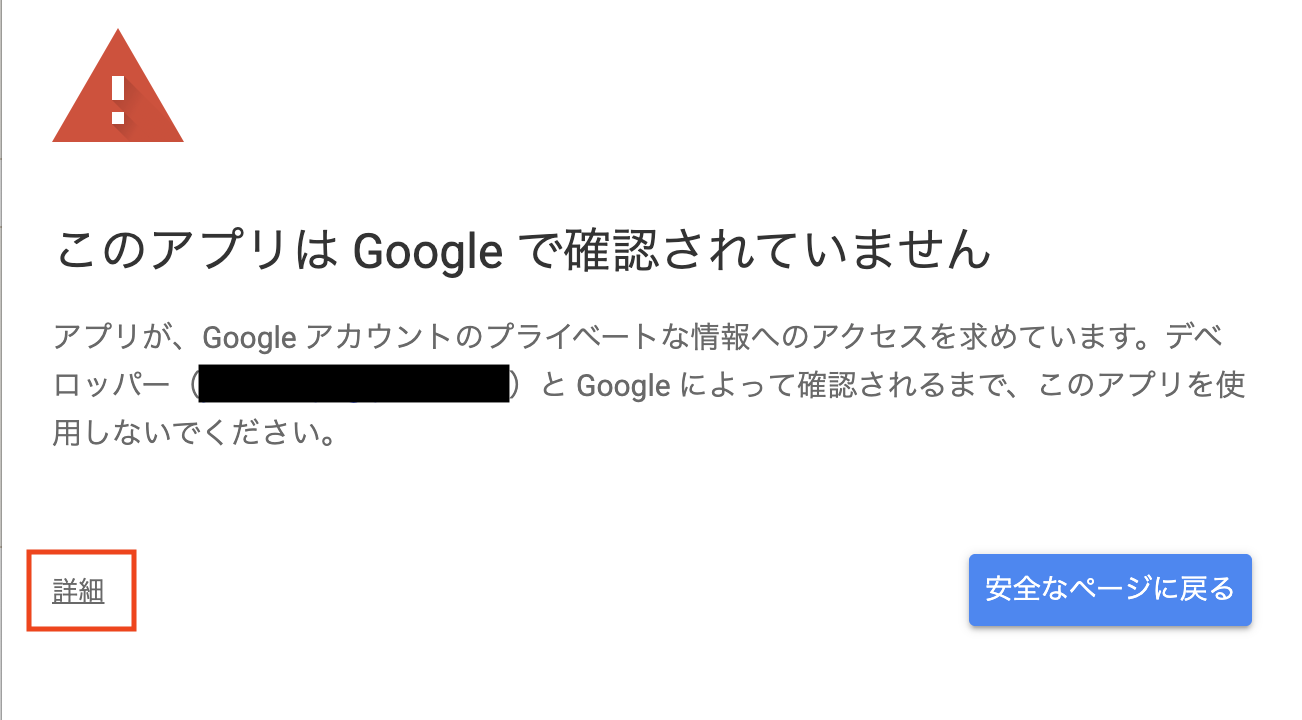
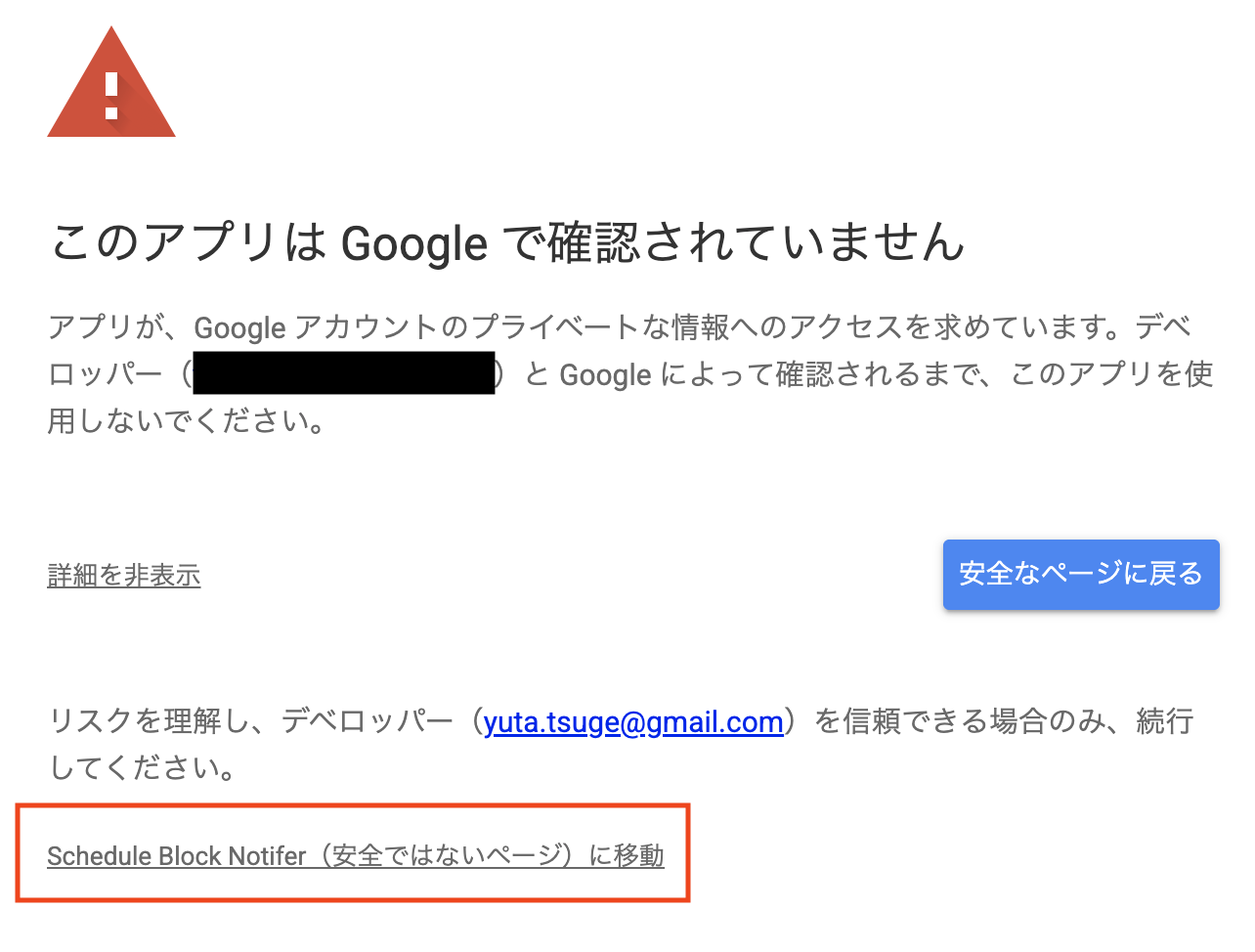
- 未確認アプリの画面では「詳細」を開き、「Schedule Block Notifier に移動」を押す
- 権限確認画面で内容を確認し、「続行」を押す
- 承認後に設定サイドバーへ戻ったら完了
STEP 4
通知先メールアドレスを入力する
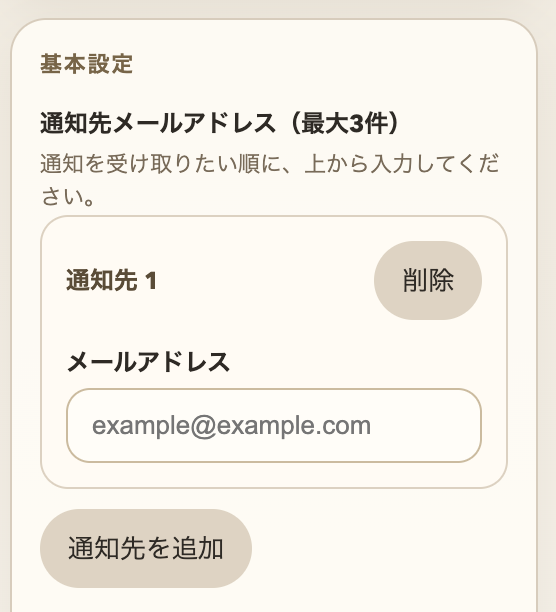
まずはテストメールを受け取れるメールアドレスを 1 件入力します。
- サイドバーの「通知先メールアドレス(最大3件)」にメールアドレスを入力する
- まずは 1 件目だけ入れる
- 必要ならあとから追加する
STEP 5
Google カレンダー ID を確認して入力する
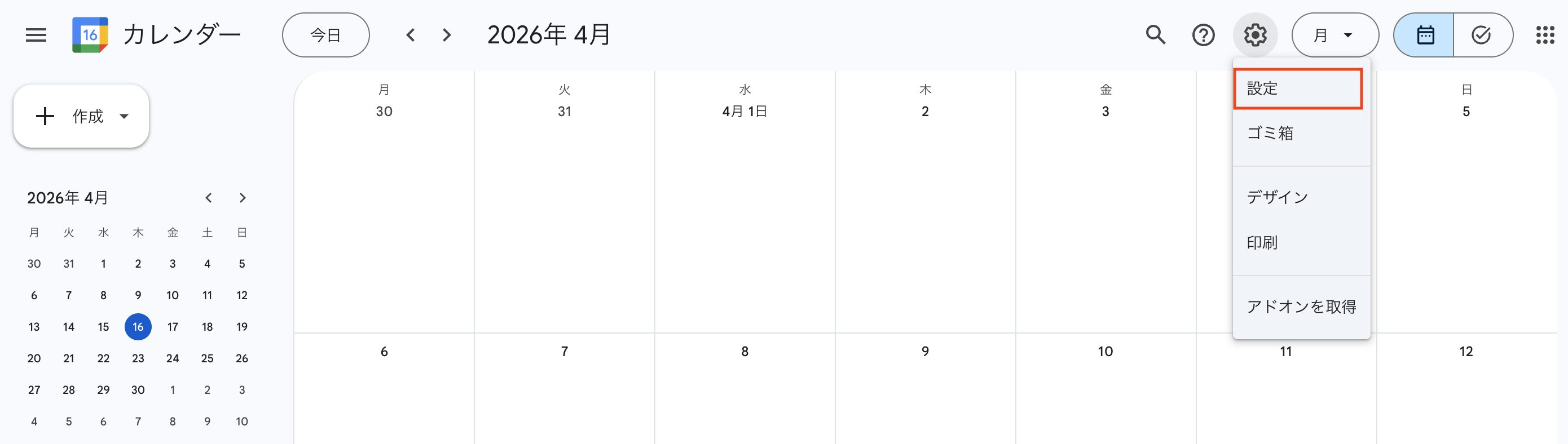
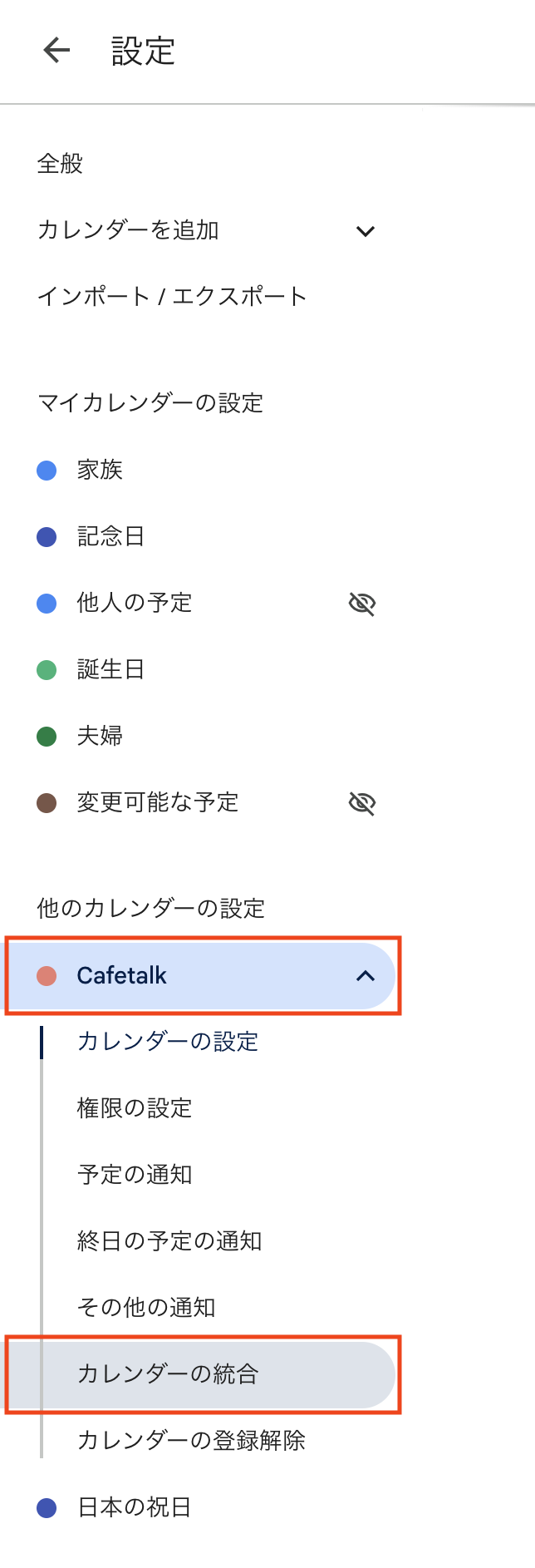
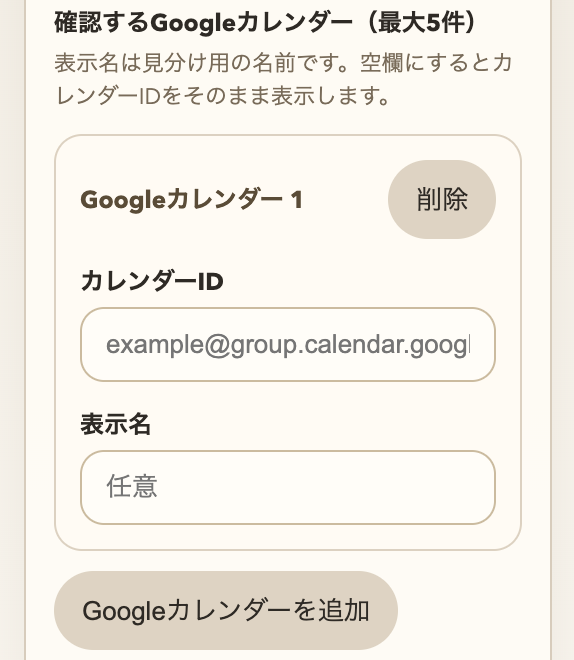
通知したい Google カレンダーの「カレンダーID」を Google カレンダー側で確認し、設定サイドバーに入力します。
- 別タブで Google カレンダーを開き、右上の歯車から「設定」を開く
- 左側の一覧で対象カレンダーを選ぶ
- 「カレンダーの統合」に表示される「カレンダーID」を確認する
- その値をサイドバーの「カレンダーID」に貼り付ける

STEP 6
表示名と Web サイト情報を入力する
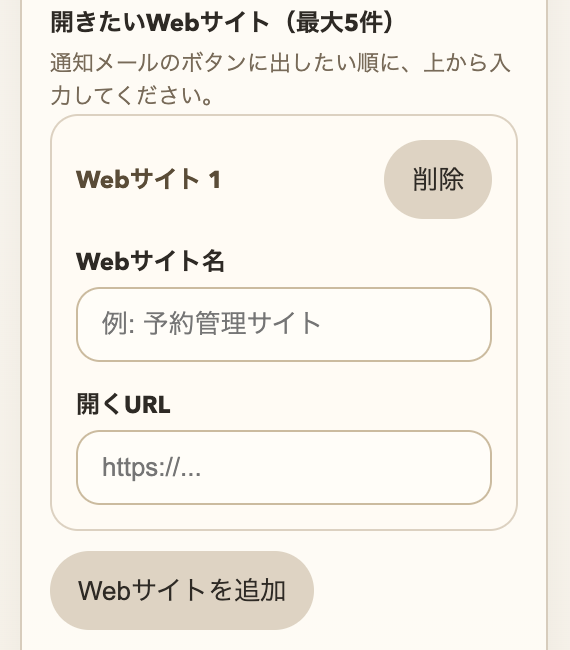
通知メールに載せたい予約サイトや管理画面のリンクを設定します。
- 「表示名」には自分が見分けやすい名前を入力する
- 「Webサイト名」にボタン名を入力する
- 「開くURL」に実際に開きたいページの URL を入力する
- 通知メールから開きたいページが 1 件以上入っていれば完了
STEP 7
設定を保存する
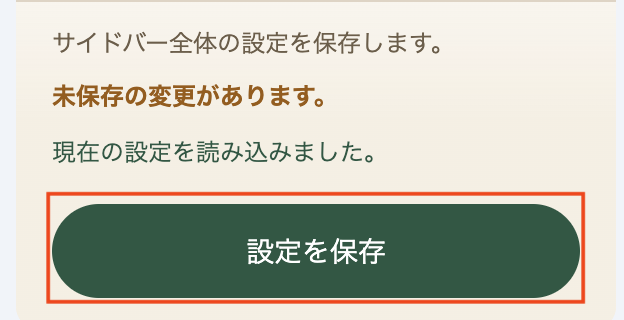
ここまで入力した内容を保存します。
- サイドバー最下部の「設定を保存」を押す
- エラーが出ないことを確認する
- 保存済みの表示に戻ったら次へ進む
STEP 8
テストメールを送って受信を確認する
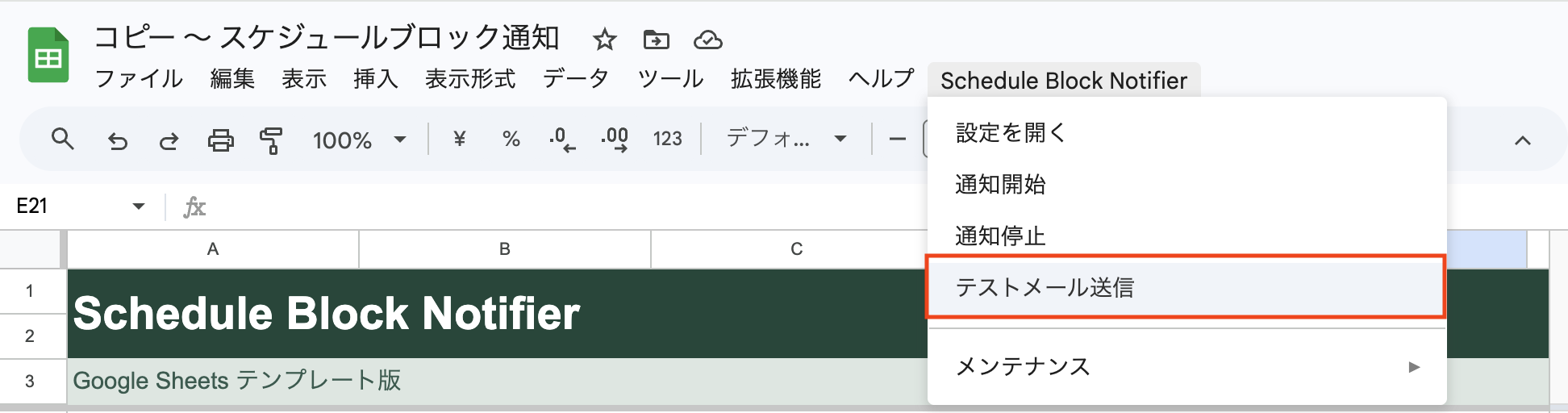
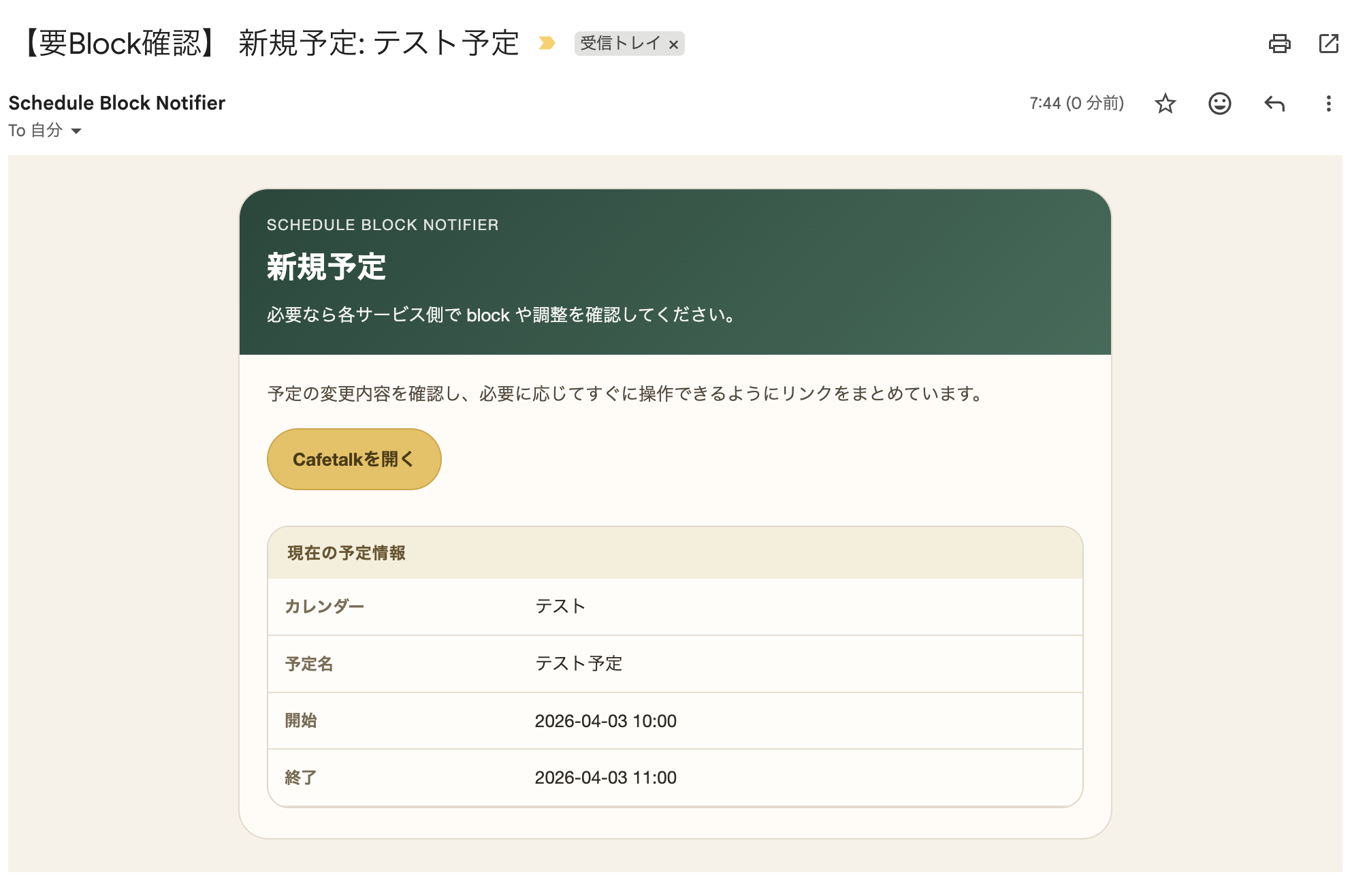
設定を保存したら、まずはテストメールが届くことを確認します。
- メニューの「テストメール送信」またはサイドバーの「テストメール」を押す
- 登録したメールアドレスにメールが届くことを確認する
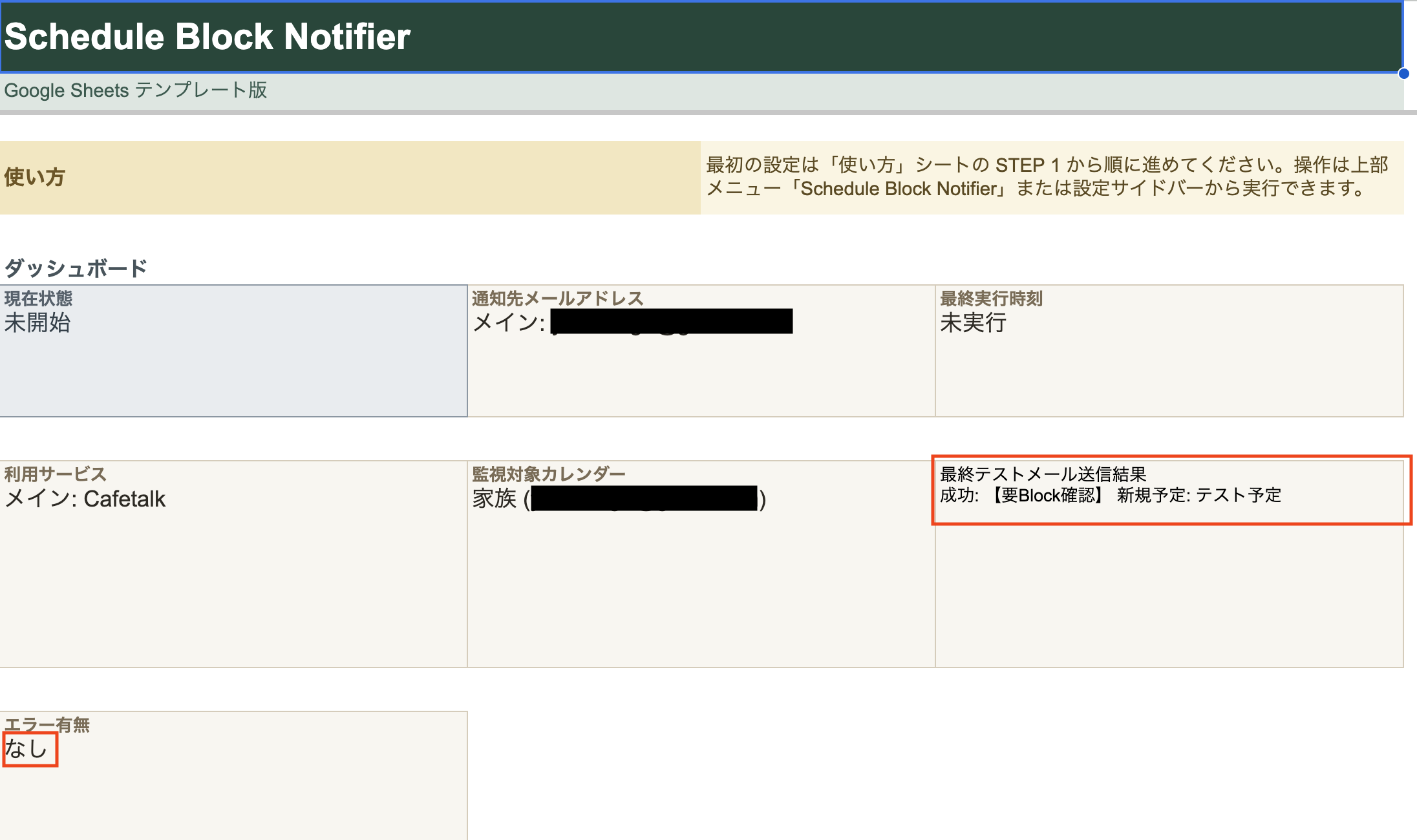
- 「ホーム」シートの「最終テストメール送信結果」に成功が表示されることを確認する
STEP 9
通知開始を実行し、ホームシートで状態を確認する
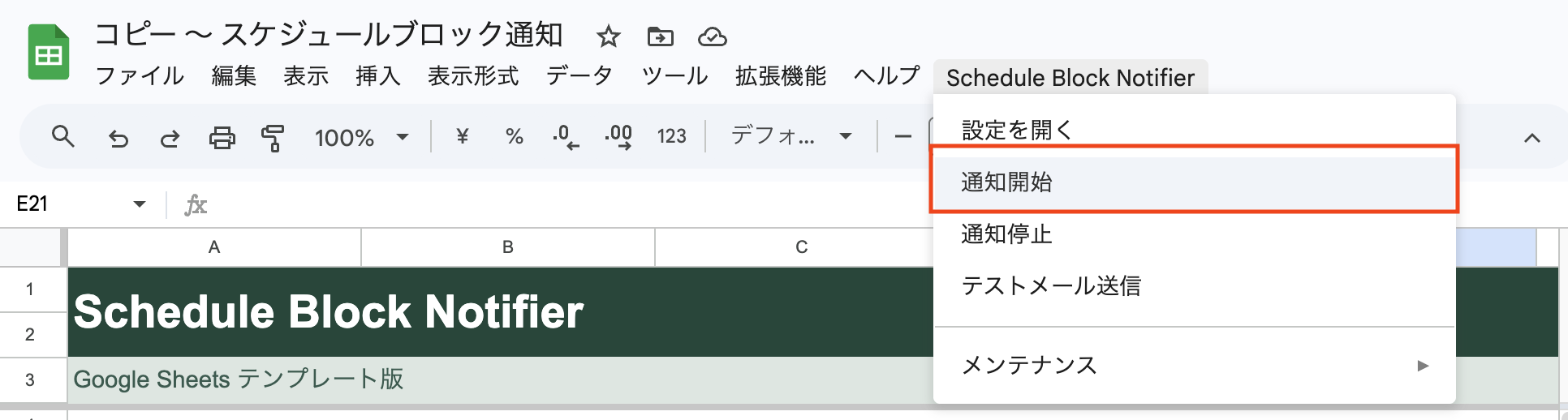
テストメールで問題がなければ、本番の監視を開始します。
- メニューの「通知開始」またはサイドバーの「通知開始」を押す
- 初回は通知を送らず、現在の予定を基準状態として保存する
- 「ホーム」シートの「現在状態」が「稼働中」になっていることを確認する
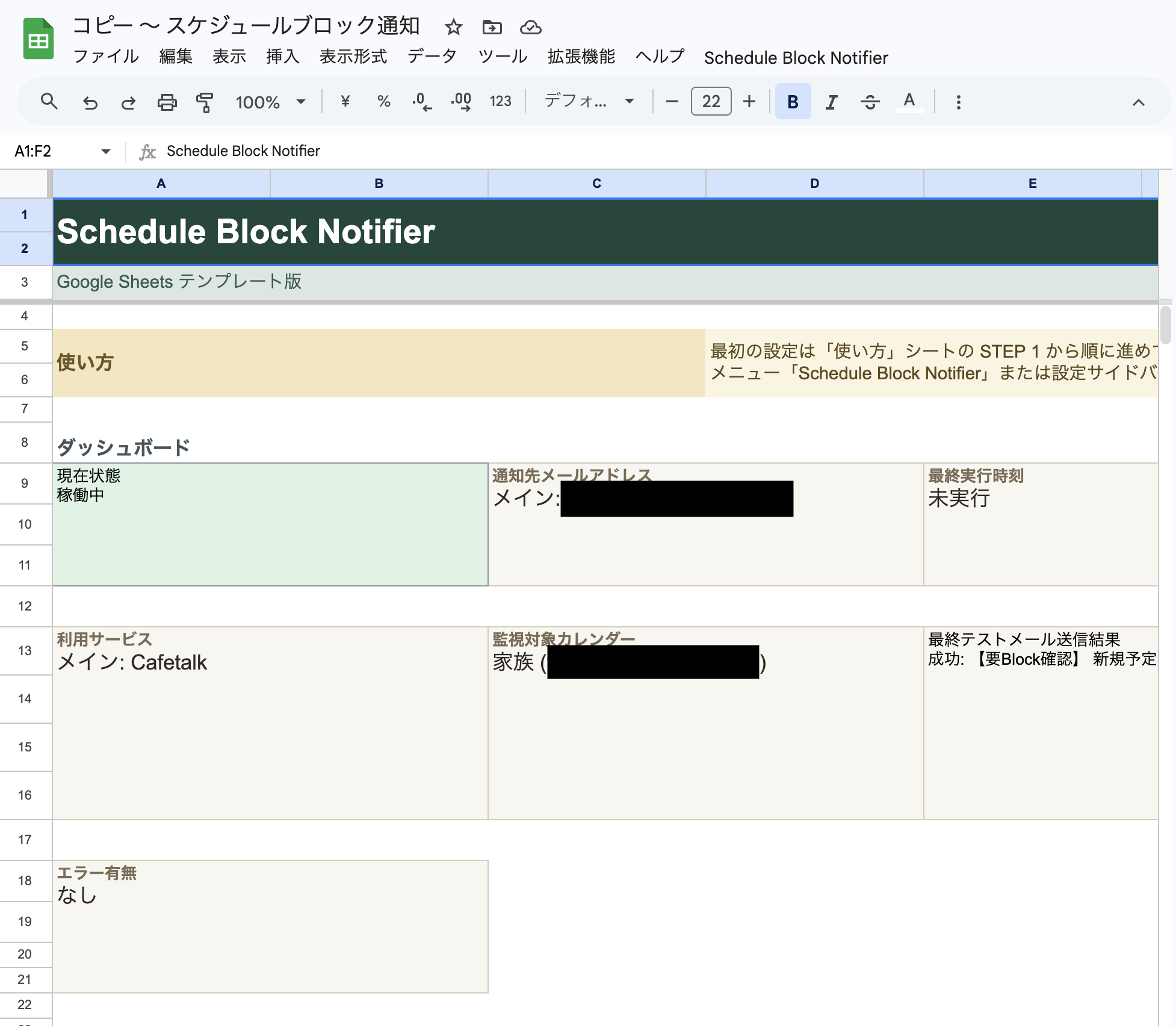
設定後の確認
- 「ホーム」シートの「現在状態」が「稼働中」になっている
- 「最終テストメール送信結果」に成功が表示されている
- 監視対象カレンダーと通知先メールアドレスが想定どおり表示されている
- 可能なら、監視対象の Google カレンダーに未来の予定を1件追加し、5〜10分後に通知メールが届くか確認する
ここまで確認できたら、初期設定は完了です。
困ったとき
メニューに Schedule Block Notifier が出ない
Google Sheets を再読み込みして、もう一度上部メニューを確認してください。コピー直後は表示まで少し時間がかかることがあります。
設定を保存できない
通知先メールアドレス、カレンダーID、Webサイト名とURLのいずれかが未入力だと保存できません。赤いエラーメッセージが出た項目を見直してください。
テストメールが届かない
まず迷惑メールフォルダを確認し、そのうえで通知先メールアドレスの入力ミスがないか、「ホーム」シートの「最終テストメール送信結果」に失敗が出ていないかを確認してください。